正文怎么写 —— Markdown 与排版效果
标题、链接、图片、代码、表格分别怎么写,以及本站对它们做了哪些自定义处理。
本文是 《博客使用指南》 系列的第 3 篇,共 3 篇
正文用 Markdown 写,绝大部分是标准语法。这一篇既是写法说明,也是效果演示——你看到的 样子就是写出来直接得到的样子。
标题
用 ## 到 #### 表示章节:
## 二级标题
### 三级标题
#### 四级标题
文章标题本身用 frontmatter 的 title 写,正文里不要再用 #。 正文里的 ## 和
### 会自动出现在左侧的目录里,读者点一下就能跳过去,所以标题层级别乱跳(比如从
## 直接到 ####)。
强调
**加粗**,*斜体*,`行内代码`
效果:加粗、斜体、行内代码。
行内代码适合放文件名、字段名、短命令这类内容,比如 content/posts/、seriesOrder。
链接
[链接文字](https://example.com)
和大多数网站不一样,本站的正文链接不加下划线、也不换颜色,只是加粗,和周围文字保持 一致的色调——鼠标悬停时才会出现下划线。这是刻意的设计选择,写的时候不用管,正常用 方括号加圆括号就行。
需要放一个纯网址而不带文字时,可以直接写 <https://example.com>。
图片
语法和链接很像,前面多一个感叹号:
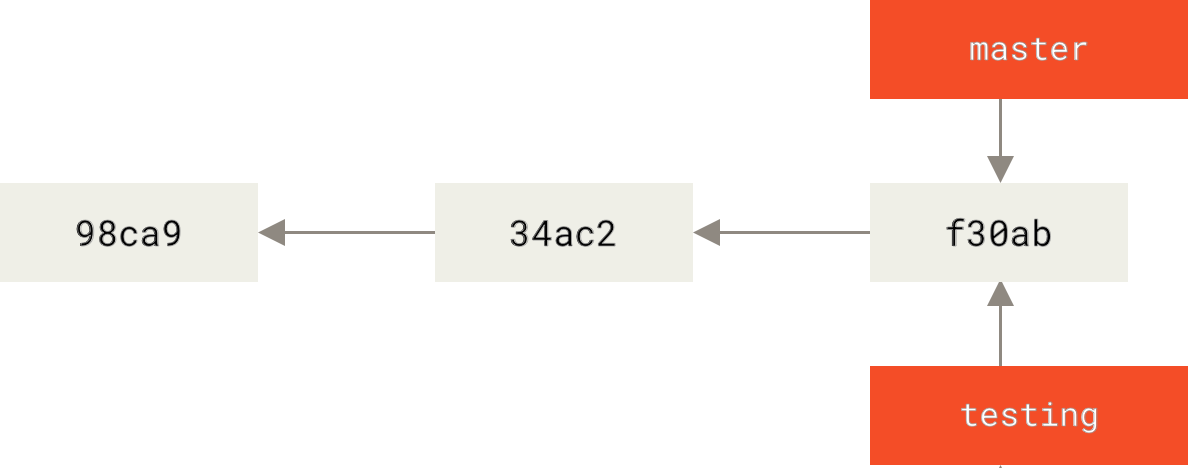
方括号里的说明不会显示在页面上,但一定要写——一是读者看不清图时能看到它,二是搜 索引擎靠它理解图片内容。图片会自动加圆角,宽度也不会超出正文范围:

图片放哪里、怎么引用,见本系列第一篇《文件都放在哪》。
代码
行内短代码用一个反引号包住:`npm run dev`,效果是 npm run dev。
多行代码用三个反引号,并在开头的反引号后面写上语言:
```bash
git status
```
写上语言后有两个好处:代码会按语法着色,左上角会显示语言名,右上角还有一键复制的 按钮。
git switch -c fix-login-error
git add .
git commit -m "修复登录页在空密码时的报错"
git push -u origin fix-login-error
常用的语言标识:bash、js、ts、json、vue、yaml、css、html、md。不写
语言也能用,只是没有着色,左上角会显示 text。
列表
无序列表用 -,有序列表用数字:
- 第一项
- 第二项

1. 第一步
2. 第二步
效果:
- 写之前先
git status - 提交说明写清楚为什么改
- 不确定就先开分支
- 新建分支
- 改代码
- 提交并推送
表格
| 字段 | 含义 |
| --- | --- |
| `date` | 发布日期 |
| `tags` | 标签 |
效果:
| 字段 | 含义 |
|---|---|
date | 发布日期,决定排序 |
tags | 标签,可以多个 |
featured | 是否上首页精选 |
适合字段说明、参数对照这类内容。
引用
用 > 开头:
> 这是一段引用。
效果:
把文件复制成「报告-v2-最终版-真的最终版.docx」是很多人最早的版本管理。
适合放补充说明、注意事项或者引用的原话。
分隔线
单独一行写 --- 会画一条横线。但要注意:如果它出现在文章最开头,会被当成
frontmatter 的开始,所以正文里使用时前面一定要有空行。
像这样,用来分隔差异较大的段落。
几个写作建议
- 段落别太长。中文在屏幕上连续超过五六行,读起来就会累,该分段就分段。
- 善用二级标题。它们会进目录,读者在长文里靠目录跳转;一篇文章里只有两三个二级 标题,目录的价值就不大。
- 图片记得写说明。不是给别人看的,是给读屏软件和搜索引擎看的。
- 代码块一定要标语言。多打几个字符,换来的着色和复制按钮很值。
写完之后本地跑 npm run dev 看一眼效果,确认没问题再提交。