Git 安装与基本使用
从装好 Git 到跑通日常提交流程,把最常用的几条命令和它们背后的三个区域讲清楚。
本文是 《Git 入门》 系列的第 1 篇,共 2 篇
Git 是目前使用最广泛的分布式版本控制系统。这篇文章不打算把命令表抄一遍,而是先把 它组织文件的方式讲清楚,再顺着这个模型理解日常要用的那几条命令。
为什么需要版本控制
把文件复制成 报告-v2-最终版-真的最终版.docx 是很多人最早的"版本管理"。它的问题在于:
你只知道文件是什么时候复制出来的,不知道改了什么、为什么改,更没法把两处改动合到一起。
版本控制系统解决的正是这些:
- 每次提交都记录改动的具体内容,以及一句说明
- 可以随时回到历史上任意一个节点
- 多个人可以同时改同一个项目,改完再合并
Git 和早期的集中式工具(比如 SVN)的关键区别是分布式:每个人本地都有一份完整的仓库, 提交、查看历史、切换分支都不需要联网,只有和其他人同步时才需要。
安装
Windows
最省事的是用 winget:
winget install --id Git.Git -e --source winget
也可以去 git-scm.com 下载安装包,一路默认即可。 安装包里带了一个 Git Bash,后面在 Windows 上执行本文的命令用它就行。
macOS
装了 Homebrew 的话:
brew install git
如果只是想快速拿到一个可用的 Git,系统自带的开发者工具里就有:
xcode-select --install
Linux
按你的发行版选一条:
# Debian / Ubuntu
sudo apt update && sudo apt install git

# Fedora / RHEL
sudo dnf install git

# Arch
sudo pacman -S git
验证安装
git --version
能打印出版本号(例如 git version 2.43.0)就说明装好了。
首次配置
Git 会把每次提交的作者信息写进历史,所以装完先告诉它你是谁。这两条只需要执行一次:
git config --global user.name "你的名字"
git config --global user.email "你的邮箱@example.com"
再顺手把默认分支名设成 main,省得以后每次新建仓库都要改:
git config --global init.defaultBranch main
想确认配置结果,用 git config --list 查看,或者单独查某一项:
git config --global user.email
配置存在 ~/.gitconfig 里,是个纯文本文件,可以直接编辑。
三个区域
理解 Git 的关键,是知道一个文件在你的本地会处于哪一层:
| 区域 | 说明 |
|---|---|
| 工作区 | 你在编辑器里实际看到、正在修改的文件 |
| 暂存区 | 已经挑好、准备放进下一次提交的改动 |
| 版本库 | 已经提交、进入历史记录的快照 |
日常操作的实质,就是在把改动从工作区推进到暂存区,再推进到版本库。git add 干的是
第一步,git commit 干的是第二步。多出来的暂存区一开始会觉得麻烦,但它让你可以
只挑一部分改动提交——比如今天顺手改了两处不相干的东西,也能分成两次提交。
日常命令
建立仓库
把已有的目录变成 Git 仓库:
git init
或者把别人已有的仓库复制到本地:
git clone https://github.com/用户名/仓库名.git
查看状态
git status 是使用频率最高的命令,任何时候不知道自己在哪一步,先敲它:
git status
输出会告诉你哪些文件被改动了、哪些已经放进暂存区、当前在哪个分支。
想看具体改了哪几行,用:
git diff          # 工作区 vs 暂存区
git diff --staged # 暂存区 vs 最近一次提交
暂存与提交
git add 文件名        # 暂存某个文件
git add .            # 暂存当前目录下所有改动

git commit -m "说明这次改了什么"
提交说明尽量写清楚为什么改,而不是重复文件名。fix bug 这类信息三个月后
对自己也毫无帮助。
如果提交完发现说明写错了,可以补上一次提交的说明:
git commit --amend -m "新的说明"
查看历史
git log              # 完整历史
git log --oneline    # 每个提交压成一行
git log --oneline --graph --all   # 带分支图形,看起来最直观
连接远程仓库
本地仓库建好后,把它和远端关联起来:
git remote add origin https://github.com/用户名/仓库名.git
git push -u origin main
-u 会把本地 main 和远端的 main 绑定,之后直接 git push 就行。
从远端拉取别人的改动:
git pull
分支
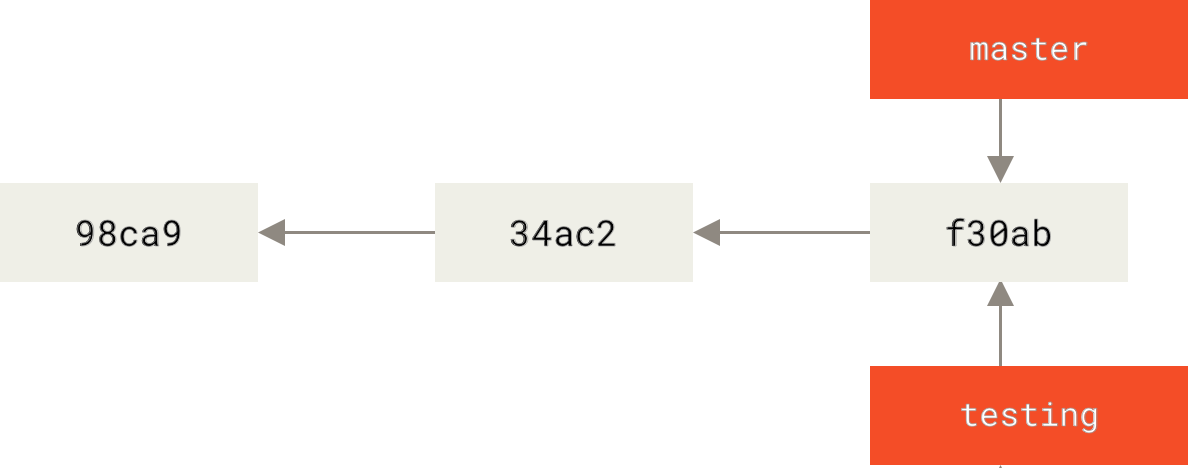
分支让你可以在不影响主线的情况下试想法。下图里 master 和 testing 两个分支
一开始指向同一串提交:
日常用到的其实只有几条:
git switch -c 新分支名   # 新建并切换过去
git switch main         # 切回 main
git branch              # 列出本地分支,当前分支前面有 *
git merge 分支名         # 把某个分支合并进当前分支
git branch -d 分支名     # 合并完删掉它
一个完整的日常流程
把上面这些串起来,一次典型的工作大概是:
git switch -c fix-login-error   # 1. 为新改动开一个分支
# ... 改代码 ...
git status                      # 2. 看看动了哪些文件
git diff                        # 3. 确认改动内容
git add .                       # 4. 暂存
git commit -m "修复登录页在空密码时的报错"   # 5. 提交
git push -u origin fix-login-error          # 6. 推到远端
之后在代码托管平台上发起合并请求,走完评审再合并进 main。
忽略不该提交的文件
编译产物、依赖目录、本地环境变量这些不该进版本库。在项目根目录建一个 .gitignore:
node_modules/
dist/
.env
*.log
已经写好的 .gitignore 对尚未被跟踪的文件立即生效。如果某个文件已经被提交过,
再加规则是不会让它消失的,需要先把它从跟踪列表里移除:
git rm --cached 文件名
几点建议
- 提交要小而且要完整。一个小改动配一条提交,出问题时容易定位,回滚也干净。
- 提交前先
git status。绝大多数"我怎么把不该提交的文件传上去了",都是这一步省了。 - 不要提交密钥。
.env、私钥、访问令牌一旦进了历史,即使后面删掉,也仍然留在历史记录里。 - 不确定就先开分支。分支在 Git 里几乎不花成本,试错了删掉即可。
掌握了这些,日常单人开发基本够用了。多人协作里的合并冲突、变基、挑选提交这些话题, 等真正遇到时再单独展开。